Cómo Crear una Modal en Tailwind CSS: Tutorial Rápido
Etiquetas:
Las ventanas modales son fundamentales para capturar la atención del usuario y manejar interacciones cruciales como inicios de sesión o confirmaciones. Utilizar Tailwind CSS nos permite construir este componente de manera rápida, con un diseño único y un rendimiento optimizado, sin escribir una sola línea de CSS tradicional.
En este post, combinaremos la potencia de Tailwind CSS para el diseño con JavaScript puro para la funcionalidad, garantizando accesibilidad (A11y) y animaciones fluidas.
⚙️ Ventajas y Requisitos Clave
Antes de empezar, entendamos por qué esta es la mejor aproximación moderna:
Ventajas de Usar Tailwind
- Rendimiento (SEO): El uso de utilidades minimiza el CSS final (menos de 10KB con PurgeCSS), lo que es ideal para las métricas Core Web Vitals.
- Velocidad de Desarrollo: Diseñas directamente en el HTML, eliminando el constante cambio entre archivos HTML y CSS.
- Personalización Única: Cada componente puede tener un diseño diferente sin recurrir a overrides complejos.
Requisitos Previos
Necesitarás tener Tailwind CSS configurado en tu proyecto. La funcionalidad se manejará con Vanilla JavaScript (sin librerías pesadas).
🧱 Estructura y Diseño del Modal (HTML + Tailwind)
🧱 Estructura y Diseño del Modal (HTML + Tailwind)
La estructura del modal se divide en el Fondo Oscuro (Backdrop) y el Contenedor del Contenido.
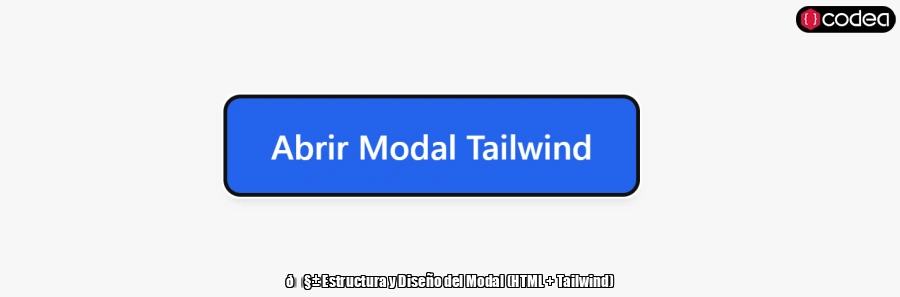
El Botón de Activación (Trigger)
Este elemento iniciará el proceso de apertura.
HTML
<button onclick="abrirModal()" class="bg-blue-600 text-white px-4 py-2 rounded-lg hover:bg-blue-700 transition duration-150">
  Abrir Modal Tailwind
</button>
La Estructura del Modal (Contenedor y Backdrop)
Añadimos clases para la posición, el fondo semitransparente y la accesibilidad.
HTML
<div
  id="miModal"
  class="fixed inset-0 bg-black bg-opacity-50 z-50 hidden items-center justify-center"
  aria-modal="true"
  role="dialog"
>
  <div
    id="modalContent"
    class="bg-white rounded-xl p-6 w-full max-w-md mx-4 transform scale-95 opacity-0 transition-all duration-300 shadow-2xl"
    onclick="event.stopPropagation()"
  >
    </div>
</div>
| Clase Clave | Descripción |
fixed inset-0 |
Fija el modal a toda la ventana. |
bg-opacity-50 |
Crea el fondo oscuro semitransparente. |
z-50 |
Asegura que esté por encima de otros elementos. |
hidden / items-center justify-center |
Controla la visibilidad y el centrado con JavaScript. |
w-full max-w-md mx-4 |
Responsividad: Ancho completo en móvil, máximo de md en escritorio. |
transform scale-95 opacity-0 |
Animación: Estado inicial para la transición. |
🧩 Contenido Interno y Mejores Prácticas (A11y)
Definimos el cuerpo del modal con un encabezado, cuerpo y pie de página, aplicando las mejores prácticas de accesibilidad.
Código HTML Interno
HTML
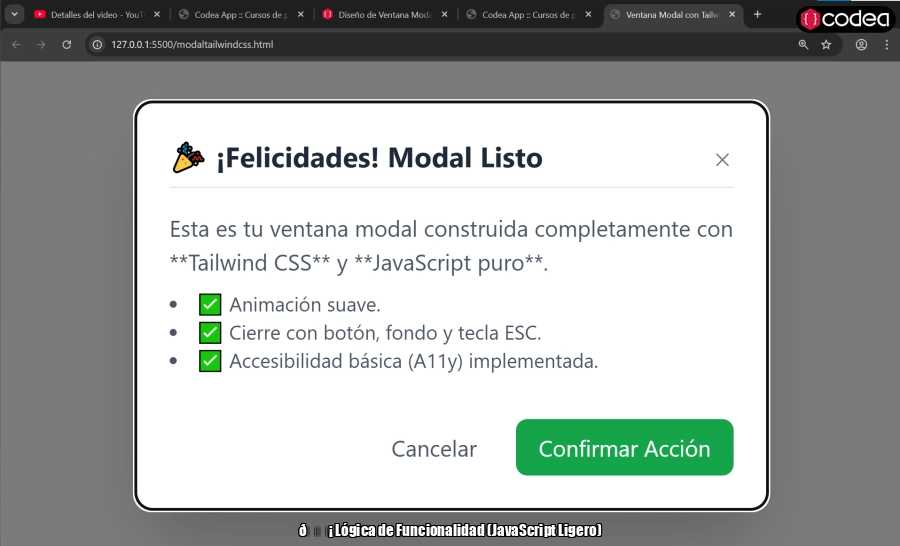
<div class="flex justify-between items-center mb-4 border-b pb-2">
<h3 class="text-xl font-bold text-gray-800" id="modalTitle">Título Modal</h3>
<button onclick="cerrarModal()" aria-label="Cerrar modal" class="text-gray-500 hover:text-gray-700 text-2xl leading-none">×</button>
</div>
<div class="text-gray-600 mb-6" id="modalBody">
Contenido del modal con Tailwind CSS. Implementando accesibilidad y animaciones fluidas.
</div>
<div class="flex justify-end gap-3 pt-2">
<button onclick="cerrarModal()" class="px-4 py-2 text-gray-600 hover:bg-gray-100 rounded-lg transition duration-150">Cancelar</button>
<button class="px-4 py-2 bg-green-600 text-white rounded-lg hover:bg-green-700 transition duration-150">Confirmar</button>
</div>
Claves de Accesibilidad (A11y)
| Atributo A11y | Ubicación | Función |
aria-modal="true" |
Contenedor (#miModal) |
Indica a los lectores de pantalla que el contenido detrás está temporalmente inactivo. |
role="dialog" |
Contenedor (#miModal) |
Define el elemento como una ventana de aplicación interactiva. |
aria-label |
Botón Cerrar | Proporciona una descripción clara para usuarios de lectores de pantalla. |
💡 Lógica de Funcionalidad (JavaScript Ligero)
💡 Lógica de Funcionalidad (JavaScript Ligero)
Utilizaremos JavaScript para controlar las clases hidden / flex y las clases de animación scale-95 / scale-100.
JavaScript
const modal = document.getElementById('miModal');
const content = document.getElementById('modalContent');
// Definir el botón que abre para luego retornar el foco
const triggerButton = document.querySelector('button');

// Función para abrir el modal
function abrirModal() {
  modal.classList.remove('hidden');
  modal.classList.add('flex');

  // Establecer foco y animar
  content.setAttribute('tabindex', '-1');
  content.focus();
  setTimeout(() => {
    content.classList.remove('scale-95', 'opacity-0');
    content.classList.add('scale-100', 'opacity-100');
  }, 10);
}

// Función para cerrar el modal
function cerrarModal() {
  // Animar cierre
  content.classList.remove('scale-100', 'opacity-100');
  content.classList.add('scale-95', 'opacity-0');

  // Ocultar al finalizar la transición (300ms)
  setTimeout(() => {
    modal.classList.add('hidden');
    modal.classList.remove('flex');
    if (triggerButton) {
      triggerButton.focus(); // Retorna el foco para A11y
    }
  }, 300);
}

// Event Listeners: Cerrar con Escape
document.addEventListener('keydown', (e) => {
  if (e.key === 'Escape' && !modal.classList.contains('hidden')) {
    cerrarModal();
  }
});

// Event Listener: Cerrar al hacer clic en el fondo (Backdrop)
modal.addEventListener('click', (e) => {
  if (e.target.id === 'miModal') {
    cerrarModal();
  }
});
✅ Conclusión: El Triunfo de la Simplicidad
Has creado un componente de interfaz de usuario de alta calidad:
-
Visualmente Atractivo gracias a Tailwind.
-
Rendimiento Óptimo por su CSS mínimo.
-
Totalmente Accesible gracias a los atributos A11y y la gestión de foco.
Este enfoque de HTML + Tailwind + JS Ligero es la base para construir interfaces modernas y rápidas.
Recurso del Tutorial
GratisTutoriales Recomendados
Sigue explorando publicaciones de la misma categoría